
Vous venez de recevoir votre module LoRa et vous vous demandez quoi en faire ? Cette page rassemble tout ce qu’il faut savoir pour configurer votre nœud, rejoindre le réseau réunionnais et participer à nos journées de test. Elle est écrite pour être lisible sans aucune connaissance technique. Si vous voulez creuser, cliquez sur les blocs « Plus d’informations » que vous pouvez ouvrir.
Actions rapides
Sommaire
- S’inscrire et obtenir son numéro de participant
- Nos journées de test
- Notre configuration réseau
- Configurer votre nœud, étape par étape
- MeshForge, la carte dynamique de notre réseau
- Android et iOS, ce n’est pas la même chose
- Ça ne marche pas comme prévu
- Liens utiles
S’inscrire et obtenir son numéro de participant
Avant de configurer quoi que ce soit, inscrivez-vous. C’est gratuit et ça ne prend que deux minutes.
En retour, nous vous envoyons :
- un numéro de participant, qui permet de vous situer sur la carte du réseau sans jamais publier votre identité
- une invitation à rejoindre notre communauté WhatsApp si vous le souhaitez
- le mot de passe de la page « Matériel LoRa »
- un identifiant et un mot de passe MQTT, qui servent à faire apparaître votre nœud sur notre outil MeshForge (voir section 5)
Nous attribuons un numéro à chaque participant pour garantir l’anonymat. C’est ce numéro, et non votre nom, qui apparaît sur la carte statique du réseau.
La carte comporte trois couches :
- nœuds permanents (vert) : allumés en continu
- nœuds éphémères (bleu) : activés lors des tests ou en cas de cyclone
- nœuds potentiels (rose) : personnes intéressées mais pas encore équipées
Nous ne plaçons jamais un participant exactement là où il se trouve, mais plutôt au coin de rue le plus proche. Vous pouvez à tout moment nous demander une position plus précise, moins précise, ou le retrait complet de votre point.
Nos journées de test
Tous les deux mois, le premier dimanche du mois, nous allumons tous nos nœuds en même temps.
Prochaine date : dimanche 6 décembre 2026
Pourquoi ces tests ?
- Que chacun sache utiliser son matériel et reste à l’aise avec l’application Meshtastic®. Le jour où un cyclone coupe tout n’est pas le bon moment pour découvrir son module.
- Mesurer ensemble ce que le réseau sait faire et ce qu’il ne sait pas encore faire.
- Ajuster notre configuration commune (rôles des nœuds, nombre de sauts, emplacements de relais).
Consignes pour la journée
- Allumez votre module le matin, ou même la veille au soir, et laissez-le allumé toute la journée.
- Placez-le le plus haut possible, antenne à la verticale. LoRa est une technologie radio : les bâtiments et le relief réduisent fortement la portée. Un module posé au sol derrière un mur en béton ne verra pas grand-chose.
- Abritez-le de la pluie et du plein soleil prolongé. Les modules Heltec T114 ne sont pas étanches, et le plastique du boîtier comme l’électronique visible des versions semi-transparentes n’aiment pas les UV en continu. Sur quelques minutes ou une heure, aucun souci. Toute une journée en plein soleil, mieux vaut décaler légèrement le module ou improviser un peu d’ombre.
- Alimentez-le sur secteur avec un chargeur de téléphone. Une batterie externe fonctionne aussi, mais certains modèles se coupent au bout de quelques secondes car la consommation du module est trop faible pour qu’ils la détectent. Testez-le avant le jour J.
- Envoyez des messages dans le canal Fr_BlaBla au cours de la journée, pour voir qui vous reçoit et qui vous recevez.
- Rejoignez le groupe « Nœuds actifs » pour partager en direct vos réussites, vos galères et vos observations. Ce groupe peut être rejoint ou quitté librement, sans quitter la communauté.
Ce n’est pas grave, chacun a ses contraintes. Deux options :
- Emportez votre module avec vous. Vous testerez la couverture ailleurs sur l’île, ce qui est également très utile.
- Laissez-le allumé à la maison. C’est préférable si vous voulez savoir ce que vous capterez depuis chez vous en cas de cyclone, ce qui est quand même l’objectif principal du réseau.
Votre module fonctionne comme une boîte aux lettres : il conserve les messages reçus en votre absence. Quand vous vous reconnectez dessus en Bluetooth, vous les retrouvez.
Un nœud Meshtastic ne diffuse pas ses informations (nom, position, télémétrie) en continu. Il les envoie seulement toutes les quelques heures, selon sa configuration, pour économiser la batterie et ne pas saturer la bande radio.
Conséquence : il est parfaitement normal de ne voir aucun voisin dans les premières minutes/heures après l’allumage. Le réseau se « remplit » progressivement. C’est exactement pour cela qu’on demande de laisser les modules allumés toute la journée, et non une heure.
Si vous vous déplacez pendant la journée de test (à vélo, en voiture, à pied), l’application propose un mode Test de portée, dans son menu. Une fois activé, votre module envoie automatiquement sur Fr_Balise un message numéroté (seq 1, seq 2, seq 3…) à intervalle régulier.
L’intérêt : en recroisant la suite des numéros reçus avec votre trace GPS, on peut repérer précisément où la couverture s’arrête et où elle reprend. Un trou dans la séquence, par exemple seq 15 puis plus rien jusqu’à seq 76, signale une zone que le réseau ne couvre pas encore à cet endroit.
Si vous voyez défiler des messages seq sur Fr_Balise pendant la journée de test, c’est normal : quelqu’un est probablement en train de cartographier sa portée de cette façon. Si plusieurs personnes le font en même temps, ça fait passer un peu plus de trafic sur le canal, ce qui reste sans gravité pour une journée de test.
Notre configuration réseau
Notre réseau réunionnais fait partie de Gaulix, l’initiative nationale pour un réseau Meshtastic citoyen et résilient. Nous suivons donc l’essentiel de leurs conventions, avec quelques adaptations locales.
D’abord, comment un message circule
Avant de parler réglages, deux minutes pour comprendre ce qui se passe quand vous envoyez un message. Tout le reste de cette page en découle. Il n’y a ni antenne centrale, ni serveur, ni opérateur. Quand vous envoyez un message, votre boîtier l’émet par radio, tout simplement. Les boîtiers qui sont à portée le reçoivent. Les autres, non. Pour que le message aille plus loin, les boîtiers qui l’ont reçu le répètent. Leurs propres voisins le reçoivent à leur tour, le répètent, et ainsi de suite. C’est exactement le principe du message qu’on se passe de main en main dans une foule : personne ne voit le destinataire final, mais chacun fait avancer le message d’un cran.
Chacun de ces relais s’appelle un « saut » (« hop » en anglais).
- Votre voisin d’en face vous entend directement : zéro saut.
- Votre message atteint quelqu’un à l’autre bout du quartier parce que le boîtier du voisin l’a répété : un saut.
- Il atteint la commune d’à côté après avoir été répété trois fois : trois sauts.
Chaque message part avec un compteur de sauts. Chaque fois qu’un boîtier le répète, le compteur diminue de un. Quand il tombe à zéro, le message s’arrête là : plus personne ne le répète. Sans ce compteur, un message tournerait en rond sur le réseau à l’infini.
Trois conséquences très concrètes, qu’il vaut mieux avoir en tête avant de s’étonner :
- Le réseau n’est pas instantané. Un message qui fait quatre sauts met plusieurs secondes, parfois plus. C’est normal, ce n’est pas une panne.
- Un message peut ne jamais arriver. S’il n’y a personne pour faire le relais entre vous et le destinataire, ou si le compteur tombe à zéro avant, le message se perd silencieusement. Meshtastic ne vous prévient pas toujours.
- Plus il y a de participants allumés, mieux le réseau fonctionne. Chaque boîtier supplémentaire est un relais potentiel. C’est toute la logique de nos journées de test.
Ce compteur de départ, le nombre de sauts maximum (« hop limit »), est un réglage que chaque nœud fixe pour lui-même, dans ses propres paramètres radio. Ce n’est pas une valeur unique imposée à tout le réseau : c’est vous qui décidez, pour les messages que vous envoyez, avec combien de sauts ils partent.
Concrètement : si votre nœud est réglé sur 7, vos messages partent avec un compteur à 7. Un voisin réglé sur 3 verra ses propres messages partir avec un compteur à 3, même s’il est juste à côté de vous. Chaque boîtier qui relaie un message ne fait que décrémenter le compteur qu’il porte déjà ; il ne le remplace pas par sa propre valeur.
C’est justement pour cette raison que nous recommandons à tout le monde d’utiliser la même valeur (voir plus bas) : cela ne change rien techniquement au fonctionnement de chaque nœud pris isolément, mais cela nous permet de comparer nos résultats et de mesurer les limites du réseau dans des conditions comparables.
Ce que nous reprenons de Gaulix
- Les trois canaux communs :
Fr_Balise,Fr_EMCOM,Fr_BlaBla - La bande radio : 868 MHz (région
EU_868) sur la fréquence 869,4625 MHz - Le profil de modulation :
LongModerate(LM) - La convention de nommage des nœuds, avec leur générateur de noms
Ce que nous faisons différemment
- Nous utilisons notre propre serveur MQTT, dédié au réseau réunionnais, plutôt qu’un serveur national ou public.
- Nous ne faisons pas passer les discussions par MQTT. Le canal Fr_BlaBla, où se passent les échanges du quotidien, est totalement coupé de MQTT. Seuls le canal Fr_Balise (télémétrie et positions) et le canal Fr_EMCOM (urgences) sont reliés au serveur.
- Nous utilisons actuellement 7 sauts au lieu de la valeur habituelle, parce que nous sommes en phase de test et que nous voulons pousser le réseau dans ses retranchements. Cette valeur changera à l’avenir, lorsque notre réseau s’étendra.
Pourquoi pas les messages texte par MQTT ?
MQTT, c’est un pont par Internet. Si un message texte part de Saint-Joseph, passe par Internet et ressort à Saint-Denis, il a fait tout le trajet par la fibre. Ce n’est plus du LoRa, c’est du WhatsApp avec des étapes en plus. Or l’intérêt de notre réseau est précisément de fonctionner quand Internet est coupé. Utiliser MQTT pour les messages texte reviendrait à tricher : la carte afficherait un beau réseau maillé qui, le jour d’un cyclone, ne fonctionnerait pas du tout. MQTT nous sert donc uniquement à observer le réseau : qui entend qui, avec quelle qualité de signal, où sont les trous de couverture. Les messages, eux, passent uniquement par les ondes radio.
L’exception : le canal Fr_EMCOM. Ce canal est relié à MQTT dans les deux sens, ce qui permet à MétéoR-OI d’y diffuser une information à l’ensemble du réseau, y compris vers des nœuds trop éloignés pour être atteints en radio depuis un seul point. C’est un canal d’alerte, pas un canal de discussion : en usage courant, c’est l’association qui y publie, pas les participants. Fr_BlaBla reste le canal des échanges libres, et lui ne passe jamais par Internet.
Les rôles des nœuds
C’est le réglage le plus important de tous, et celui qui est le plus souvent mal compris. Meshtastic n’a pas de routeur central qui décide du chemin des messages. Chaque nœud qui entend un message décide lui-même s’il le répète ou non. Le rôle que vous attribuez à votre nœud détermine ce comportement. Un rôle mal choisi ne gêne pas seulement vous : il dégrade le réseau de tout le monde, parfois sur plusieurs kilomètres.
Tout le monde partage une seule et même fréquence. Chaque retransmission inutile occupe du temps d’antenne que personne d’autre ne peut utiliser pendant ce temps. C’est pour cela que les rôles dits « d’infrastructure » sont réservés à des situations précises.
Notre règle à La Réunion pour les rôles des nœuds
| Votre situation | Rôle à choisir |
|---|---|
| Vous débutez, ou vous ne savez pas quoi choisir | CLIENT |
| Votre nœud couvre une belle zone, un quartier ou une commune | CLIENT |
| Votre nœud est en intérieur, en fond de ravine, ou ne voit pas grand-chose (entouré de bâtiments) | CLIENT_MUTE |
| Vous avez plusieurs nœuds au même endroit | Un seul en CLIENT, les autres en CLIENT_MUTE |
| Vous avez un nœud sur le toit ou dans les combles, pour aider vos propres nœuds d’intérieur | CLIENT_BASE |
| Votre nœud est un relais fixe qui débloque une zone isolée | ROUTER_LATE, après discussion avec la communauté |
| Votre nœud est un relais fixe en hauteur qui voit une immense zone | ROUTER, après discussion avec la communauté |
En résumé : si vous hésitez, laissez CLIENT. C’est le réglage par défaut et c’est le bon choix pour la très grande majorité des participants. Un CLIENT est « poli » : il ne retransmet un message que si personne d’autre ne l’a fait avant lui.
Les deux derniers cas du tableau concernent les vrais relais d’infrastructure. Ils sont peu nombreux et se décident collectivement, parce qu’un relais mal placé fait plus de dégâts qu’il n’apporte de bénéfice. Si vous pensez avoir un emplacement de ce type, écrivez-nous et on regarde ensemble.
CLIENT Envoie, reçoit, et retransmet les messages des autres, mais seulement si aucun autre nœud ne l’a déjà fait. C’est le rôle par défaut et celui de l’immense majorité du réseau. Il prend tout son sens quand votre nœud couvre une zone étendue : un quartier, une ville, un morceau de littoral. Dans ce cas, votre nœud fait le pont entre des voisins qui, sans lui, ne s’entendraient pas.
CLIENT_MUTE Envoie et reçoit, mais ne retransmet jamais les messages des autres. Vous restez pleinement utilisateur du réseau, vous n’y contribuez simplement pas en tant que relais. C’est le bon choix quand votre nœud ne voit pas grand monde : à l’intérieur d’un bâtiment, en fond de ravine, derrière un versant. Retransmettre depuis un tel emplacement n’aide personne et consomme du temps d’antenne. C’est aussi le bon choix si vous avez plusieurs nœuds côte à côte, pour éviter qu’ils se répètent mutuellement. Bonus : c’est le rôle qui consomme le moins d’énergie.
ROUTER Nœud d’infrastructure. Il retransmet systématiquement tous les messages qu’il entend, et il le fait en priorité, avant tous les autres. Quand un ROUTER prend la parole, les nœuds CLIENT autour de lui annulent leur propre retransmission. C’est puissant, et c’est exactement pour cela que c’est dangereux. En vous déclarant ROUTER, vous affirmez au réseau que votre nœud est le meilleur chemin possible pour tout le trafic à sa portée. Si c’est faux, vous avez court-circuité des nœuds mieux placés que vous et vous avez cassé le routage local. Ce rôle est réservé aux nœuds dont la couverture est réellement excellente : en hauteur, avec une bonne antenne, une alimentation fiable et une visibilité sur une très large zone. Un nœud sur le toit de votre maison n’est pas un ROUTER. À noter également : sur les modules ESP32, le rôle ROUTER coupe le Bluetooth et le WiFi par défaut et active l’économie d’énergie. Reconfigurer un ROUTER par la suite devient nettement moins pratique.
C’est la question qui revient tout le temps dès qu’on parle de relais. Les trois rôles ressemblent à « mettre un nœud en hauteur pour aider », mais ils font des choses très différentes.
ROUTER : je vois tout le monde. Pour un site dont la couverture est objectivement exceptionnelle. Il passe en premier et fait taire les autres. Sur notre île, cela correspondrait à un relais sur un point haut dégagé, dominant une large portion du territoire.
ROUTER_LATE : je débloque une zone que personne d’autre ne dessert. Ce rôle retransmet lui aussi systématiquement, mais en dernier, après tous les autres. S’il entend un autre nœud faire le travail avant lui, il laisse passer poliment et ne retransmet qu’ensuite. Il est fait pour les sites qui sont indispensables au passage du trafic sans pour autant être bien placés pour le réseau global : une grappe de nœuds derrière une crête, au fond d’un cirque, coincée dans une vallée. Autrement dit, une bonne partie de la géographie réunionnaise. À notre avis, c’est le rôle qui nous servira le plus pour nos futurs relais. Explication complète et très pédagogique sur le blog Meshtastic : Demystifying ROUTER_LATE.
CLIENT_BASE : j’aide mes propres nœuds. C’est le rôle conçu pour le nœud sur le toit ou dans les combles, qui sert à rattraper vos nœuds d’intérieur, plus faibles ou mal placés. Il retransmet en priorité les messages échangés avec vos nœuds déclarés en favoris, et se comporte comme un CLIENT normal pour tout le reste. Si votre projet est « je mets un nœud en hauteur chez moi pour mieux capter », la réponse est CLIENT_BASE ou CLIENT. Ce n’est ni ROUTER ni ROUTER_LATE.
Comment vérifier qu’on ne sature pas le réseau ? Si vous utilisez un rôle d’infrastructure, surveillez deux indicateurs affichés par votre nœud :
- ChUtil : le temps d’antenne utilisé par l’ensemble du réseau autour de vous. Au-delà de 25 %, il faut lever le pied.
- AirUtilTX : le temps d’antenne consommé par votre seul nœud. Au-delà de 7 à 8 %, votre nœud émet trop.
Si vous dépassez ces seuils, repassez en CLIENT et signalez-le nous.
Meshtastic n’utilise pas d’algorithme de routage classique. La bande passante est bien trop faible pour que les nœuds se coordonnent entre eux. Le système repose donc sur trois mécanismes simples combinés.
1. Des fenêtres de temps selon le rôle Après avoir reçu un message, un nœud attend avant de le répéter. Il existe trois créneaux successifs qui ne se chevauchent pas :
| Créneau | Rôles concernés | Effet |
|---|---|---|
| Précoce | ROUTER, REPEATER, CLIENT_BASE (favoris uniquement) | Passent en premier et font annuler la retransmission des autres |
| Normal | Tous les autres rôles | Le créneau par défaut |
| Tardif | ROUTER_LATE | Passe en dernier, seulement s’il a entendu quelqu’un d’autre retransmettre avant lui |
2. Un délai aléatoire, ajusté selon la qualité du signal À l’intérieur de son créneau, chaque nœud tire un délai au hasard. Ce délai est ensuite raccourci si le signal reçu était mauvais, et allongé s’il était excellent. L’idée est astucieuse : un signal faible correspond en général à un nœud lointain. En laissant les nœuds éloignés parler en premier, on fait avancer le message plus loin à chaque saut. Et le tirage aléatoire évite que dix nœuds émettent exactement en même temps et se brouillent mutuellement.
3. L’annulation Un nœud CLIENT qui entend quelqu’un d’autre retransmettre le message avant lui abandonne sa propre retransmission. C’est ce qui empêche le réseau de s’écrouler sous les répétitions. Les rôles d’infrastructure, eux, n’annulent pas. C’est précisément ce qui les rend utiles au bon endroit, et nuisibles au mauvais.
Et le nombre de sauts dans tout ça ? Chaque message porte un compteur. À chaque retransmission, il diminue de un. Arrivé à zéro, le message est abandonné et n’est plus retransmis par personne. C’est ce qui empêche un message de tourner en boucle indéfiniment.
Meshtastic propose bien plus que trois rôles. Voici l’ensemble, adapté en français depuis la documentation officielle. La plupart ne vous concerneront jamais, mais autant savoir qu’ils existent.
| Rôle | Ce qu’il fait | Quand l’utiliser |
|---|---|---|
CLIENT | Appareil de messagerie, avec ou sans application. Retransmet un paquet uniquement si aucun autre nœud ne l’a fait. | Usage général. Le rôle par défaut. |
CLIENT_MUTE | Ne retransmet pas les paquets des autres. | Participer au réseau sans contribuer au routage, pour alléger la charge. |
CLIENT_HIDDEN | N’émet que le strict nécessaire, par discrétion ou pour économiser la batterie. | Déploiement discret, ou réduction forte de la consommation. N’apparaît pas dans la liste des nœuds. |
CLIENT_BASE | Station de base personnelle. Retransmet en priorité les paquets vers et depuis vos nœuds favoris, et se comporte en CLIENT pour le reste. | Nœud en hauteur chez vous (toit, combles) destiné à rattraper vos propres nœuds d’intérieur. |
TRACKER | Émet ses positions GPS en priorité. | Suivi de personnes ou de matériel quand la position doit être fréquente et rapide. |
LOST_AND_FOUND | Diffuse régulièrement sa position en message sur le canal par défaut. | Retrouver un appareil égaré. |
SENSOR | Émet sa télémétrie en priorité. | Capteurs environnementaux, avec consommation maîtrisée. |
TAK | Optimisé pour le système ATAK, réduit les émissions de routine. | Intégration avec ATAK. |
TAK_TRACKER | Émissions de position automatiques pour ATAK. | Intégration ATAK autonome. |
ROUTER | Infrastructure. Retransmet toujours, une fois, et en priorité sur tous les autres. Visible dans la liste des nœuds. | Sites dont la couverture est réellement exceptionnelle. |
ROUTER_LATE | Infrastructure. Retransmet toujours, une fois, mais après tous les autres rôles. Visible dans la liste des nœuds. | Zones d’ombre et grappes de nœuds isolées derrière un obstacle. |
REPEATER | Infrastructure. Retransmet toujours, une fois, avec un minimum de traitement. N’apparaît pas dans la liste des nœuds. | Rôle déprécié depuis le firmware 2.7.11. Ne pas utiliser sur des installations neuves. |
Comparaison des comportements par défaut
| Rôle | Bluetooth / WiFi | Écran | Consommation | Retransmet | Prioritaire | Visible |
|---|---|---|---|---|---|---|
CLIENT | Oui | Oui | Normale | Oui | Non | Oui |
CLIENT_MUTE | Oui | Oui | La plus faible | Non | Non | Oui |
CLIENT_HIDDEN | Oui | Oui | La plus faible | Localement seulement | Non | Non |
CLIENT_BASE | Oui | Oui | Normale | Oui | Favoris uniquement | Oui |
TRACKER | Oui | Non | Normale ou faible | Seulement éveillé | Non | Oui |
LOST_AND_FOUND | Oui | Non | Normale | Oui | Non | Oui |
SENSOR | Oui | Non | Normale ou faible | Seulement éveillé | Non | Oui |
TAK | Oui | Optionnel | Normale | Oui | Non | Oui |
TAK_TRACKER | Oui | Optionnel | Normale | Oui | Non | Oui |
ROUTER | Non | Non | Élevée | Oui | Oui | Oui |
ROUTER_LATE | Oui | Oui | Élevée | Oui | Non | Oui |
REPEATER | Oui | Non | Élevée | Oui | Oui | Non |
Ces valeurs sont celles appliquées par défaut quand vous sélectionnez un rôle. Chaque paramètre reste modifiable ensuite individuellement.
Pour aller plus loin, deux articles de fond sur le blog Meshtastic, en anglais : Choisir le bon rôle et Demystifying ROUTER_LATE.
REPEATER le rôle et « Repeater » le produit, ce n’est pas la même chose. Le matériel vendu sous le nom de RAK WisMesh Repeater est un boîtier autonome avec batterie et panneau solaire. C’est du matériel. Il n’est pas obligé d’utiliser le rôle REPEATER, et il ne devrait d’ailleurs pas : ce rôle est déprécié depuis le firmware 2.7.11. Un WisMesh installé en relais sera généralement configuré en ROUTER_LATE ou en ROUTER selon son emplacement.
ROUTER_CLIENT n’existe plus. Si vous croisez ce rôle dans un vieux tutoriel, ignorez-le. Il a été supprimé du firmware en 2024.
Rôle et matériel sont indépendants. Un T114 à 30 euros peut techniquement être configuré en ROUTER. Cela ne veut pas dire qu’il faut le faire. C’est l’emplacement qui détermine le rôle, pas le prix du module.
Le mode de réémission
Le rôle décide si votre nœud relaie les messages des autres. Le mode de réémission décide lesquels. Les deux réglages se trouvent sur le même écran et travaillent ensemble.
Notre valeur : LOCAL_ONLY.
Concrètement, votre nœud ne relaie que ce qui circule sur les canaux qu’il possède, c’est-à-dire les canaux Gaulix. Tout le reste, il l’entend et l’ignore.
| Mode | Comportement |
|---|---|
ALL | Valeur par défaut de Meshtastic. Relaie tout ce qu’il entend sur la même fréquence et le même profil radio, y compris les messages qu’il ne sait pas déchiffrer. |
LOCAL_ONLY | Relaie uniquement les messages des canaux configurés sur le nœud. Ignore les messages venus d’autres réseaux et ceux qu’il ne peut pas déchiffrer. Notre choix actuel. |
KNOWN_ONLY | Comme LOCAL_ONLY, mais ignore en plus les nœuds qui ne figurent pas déjà dans sa liste. Beaucoup trop restrictif pour un réseau qui s’agrandit. |
CORE_PORTNUMS_ONLY | Ne relaie que les types de messages standards : infos de nœud, texte, position, télémétrie, routage. |
NONE | Ne relaie rien. Réservé aux rôles capteur et traceur. |
ALL_SKIP_DECODING | Comme ALL, sans même tenter de décoder. Réservé au rôle REPEATER, lui-même déprécié. |
Pourquoi LOCAL_ONLY plutôt que ALL ?
Avec ALL, votre nœud relaie aussi le trafic de réseaux Meshtastic qui ne sont pas le nôtre, du moment qu’ils utilisent les mêmes réglages radio. Il consomme alors du temps d’antenne pour des messages dont personne chez nous n’a l’usage. LOCAL_ONLY garde cette énergie pour le réseau réunionnais.
La limite à connaître : un nœud en LOCAL_ONLY ne peut pas servir de relais pour un canal qu’il ne possède pas. C’est un point que nous devrons trancher collectivement le jour où l’association fera transiter les mesures de ses stations météo par le réseau. Selon le canal retenu, ce réglage devra peut-être évoluer.
Nous sommes un réseau en construction. Les valeurs indiquées sur cette page correspondent à notre configuration actuelle et sont amenées à changer au fil de nos tests, notamment :
- Le nombre de sauts. Chaque saut supplémentaire multiplie le nombre de retransmissions et occupe le temps d’antenne disponible. Sur un réseau dense, trop de sauts finit par dégrader les performances au lieu de les améliorer. Nous testons actuellement la valeur maximale pour mesurer précisément où se situe cette limite chez nous.
- Les rôles des nœuds. Aujourd’hui beaucoup de nœuds sont en
CLIENT. À mesure que le réseau se densifie, certains nœuds passeront enCLIENT_MUTEpour ne pas retransmettre inutilement, et quelques nœuds bien placés deviendront de vrais relais. - Le mode de réémission. Nous sommes en
LOCAL_ONLYaujourd’hui. Si MétéoR-OI fait un jour transiter les mesures de ses stations météo par un canal dédié, ce réglage devra changer pour que vos nœuds puissent relayer ces données. Le sujet est en cours de discussion.
Nous annonçons chaque changement dans la communauté et mettons cette page à jour.
Configurer votre nœud, étape par étape
Si votre module vous a été remis par l’association, il est déjà configuré. Cette page vous servira surtout si vous avez acheté votre matériel vous même, ou si vous voulez comprendre les réglages en place.
Cette section reprend la logique du tutoriel Gaulix pour les Noobs, en l’adaptant à nos réglages réunionnais et en ajoutant la partie MQTT.
Note importante : les libellés et l’emplacement exact des réglages varient selon que vous êtes sur Android ou iOS, et selon la version de l’application. Nous indiquons ci-dessous les noms des paramètres, pas des chemins de menu. Si vous ne trouvez pas un réglage, demandez dans la communauté, quelqu’un vous orientera en deux minutes.
Étape 1 : le firmware
Votre module doit avoir une version récente du firmware Meshtastic. S’il sort d’usine, il en a peut-être déjà une, mais souvent ancienne.
Le plus simple : flasher.meshtastic.org depuis un ordinateur avec Chrome, Chromium ou Edge, module branché en USB. Suivez les instruction du flasher, copiez-y le fichier .uf2 téléchargé depuis le site Meshtastic sur le module. Le module redémarre et s’installe tout seul.
Nous cherchons à ce que toute la communauté soit sur des versions proches. Des écarts trop importants entre firmwares provoquent parfois des incompatibilités.
Étape 2 : l’application et l’appairage Bluetooth
Installez l’application Meshtastic (Android ou iOS), puis appairez votre module en Bluetooth.
Un code PIN à 6 chiffres s’affiche sur l’écran du module (si le vôtre en a un). Saisissez-le dans l’application.
Le code PIN par défaut est en général 123456 (surtout pour le fabricant RAK). Si l’appairage échoue, vérifiez que le Bluetooth du téléphone est activé et que le module est bien alimenté. Sur Android, il faut parfois aussi autoriser la localisation, car le système la considère comme nécessaire pour scanner en Bluetooth.
Étape 3 : nommer votre nœud (Réglages de l’appareil -> Utilisateur)
C’est le nom que tout le monde verra sur le réseau et sur la carte dans Meshtastic et sur MeshForge. Prenez deux minutes pour le faire correctement, cela rend service à toute la communauté.
Chaque nœud a deux noms, qui servent à des choses différentes.
Le nom long (Long Name)
Il sert à identifier précisément le nœud. Il tient un peu moins de 40 caractères.
Notre convention à La Réunion :
[nom Gaulix]_P[votre numéro de participant] [ce que vous voulez]Exemple pour Jean, participant numéro 234, à Saint-Denis, nœud en mode client, qui n’est pas une passerelle MQTT :
974SDENLM8ClN_P234 JeanDécomposé :
| Partie | Rôle |
|---|---|
974SDENLM8ClN | Le nom Gaulix, produit par le générateur. Il encode notamment la localisation, le profil radio, la bande de fréquence, le rôle du nœud et le fait qu’il soit ou non passerelle MQTT. |
_P234 | Un underscore, la lettre P pour « participant », puis votre numéro de participant. C’est notre ajout réunionnais. |
Jean | Ce que vous voulez. Votre prénom, le lieu, un surnom, ou rien du tout. |
Le générateur produit la première partie. Vous n’avez plus qu’à y ajouter _P suivi de votre numéro, et ce que vous voulez derrière.
Le nom court (Short Name)
Il est limité à 4 caractères et sert d’étiquette rapide : c’est lui qui s’affiche sur les petits écrans et à côté des messages.
Vous mettez ce que vous voulez : lettres, chiffres, ou les deux. Par défaut, nous utilisons simplement votre numéro de participant, mais ce n’est pas une obligation. Dans l’exemple ci-dessus, Jean a choisi JeJe. Il aurait tout aussi bien pu mettre 234.
Deux nœuds peuvent parfaitement avoir le même nom court, cela ne casse rien. C’est le nom long qui permet de les distinguer.
Quand vous ouvrez la liste des nœuds, vous voyez potentiellement des dizaines de noms. Avec la convention Gaulix, vous savez immédiatement dans quelle commune se trouve un nœud, quel est son rôle, et s’il remonte vers MQTT. Sans convention, vous avez une liste de Meshtastic d3c5 dont vous ne pouvez rien déduire.
Le _P234 est notre ajout local. Il fait le lien entre ce que vous voyez dans l’application et la carte statique des participants, où figurent les numéros. C’est ce qui nous permet, pendant un test, de comprendre qui entend qui sans que personne n’ait à publier son nom ou son adresse.
À propos des 4 caractères du nom court : la limite porte en réalité sur la taille en mémoire, pas sur le nombre de signes. Une lettre non accentuée ou un chiffre compte pour un. Une lettre accentuée compte pour deux. Un émoji peut compter jusqu’à quatre. Si votre nom court est refusé, c’est en général la raison.
C’est normal, et c’est une des choses les plus déroutantes quand on débute. Chaque module possède deux identifiants attribués d’usine, dérivés de son adresse matérielle :
- un identifiant complet, de la forme
!a1b2d3c5: un point d’exclamation suivi de 8 caractères en hexadécimal, donc des chiffres et des lettres de A à F - un identifiant court, qui correspond aux 4 derniers caractères du précédent, ici
d3c5
C’est aussi de là que viennent les noms d’usine : un module neuf s’appelle Meshtastic d3c5 en nom long et d3c5 en nom court, tant que vous ne l’avez pas renommé.
Ces identifiants n’ont rien à voir avec le nom court que vous choisissez. Ils sont figés, uniques, et ne changent jamais. Le nom court, lui, est libre et modifiable.
Pourquoi c’est important : les noms ne voyagent pas avec les messages. Ils sont diffusés séparément, par une trame dédiée que le nœud envoie seulement toutes les quelques heures (trois heures par défaut). Entre deux envois, un nouveau nœud apparaît dans votre liste avec son seul identifiant !a1b2d3c5, sans nom.
Il faut donc parfois patienter plusieurs heures avant de voir apparaître les noms. En pratique c’est souvent plus rapide, car quand un nœud entend un inconnu, il lui envoie spontanément sa fiche et lui demande la sienne en retour. Mais si vous voyez des nœuds anonymes en début de journée de test, ne changez rien : laissez tourner.
Étape 4 : les canaux
Vous avez besoin des trois canaux Gaulix, dans cet ordre :
| Index | Nom | Usage |
|---|---|---|
| 0 | Fr_Balise | Canal primaire. Positions, télémétrie, informations des nœuds. Pas de discussion. |
| 1 | Fr_EMCOM | Urgences uniquement. Messages prioritaires en situation de crise. |
| 2 | Fr_BlaBla | Discussion libre. C’est ici qu’on teste et qu’on bavarde. |
La méthode la plus simple : scanner le QR code officiel Gaulix pour la bande 868 MHz, disponible sur Gaulix pour les Noobs. Il configure les trois canaux d’un coup, avec les bonnes clés.
Au moment de l’import, l’application vous demande si vous voulez remplacer ou ajouter. Choisissez Remplacer. Le module redémarre.
Étape 4 : les canaux (Réglages de l’appareil -> Canaux)
Vous avez besoin des trois canaux Gaulix, dans cet ordre :
| Index | Nom | Usage |
|---|---|---|
| 0 | Fr_Balise | Canal primaire. Positions, télémétrie, informations des nœuds. Pas de discussion. |
| 1 | Fr_EMCOM | Urgences uniquement. Messages prioritaires en situation de crise. |
| 2 | Fr_BlaBla | Discussion libre. C’est ici qu’on teste et qu’on bavarde. |
La méthode la plus simple : scanner le QR code officiel Gaulix pour la bande 868 MHz (disponible sur Gaulix pour les Noobs) :
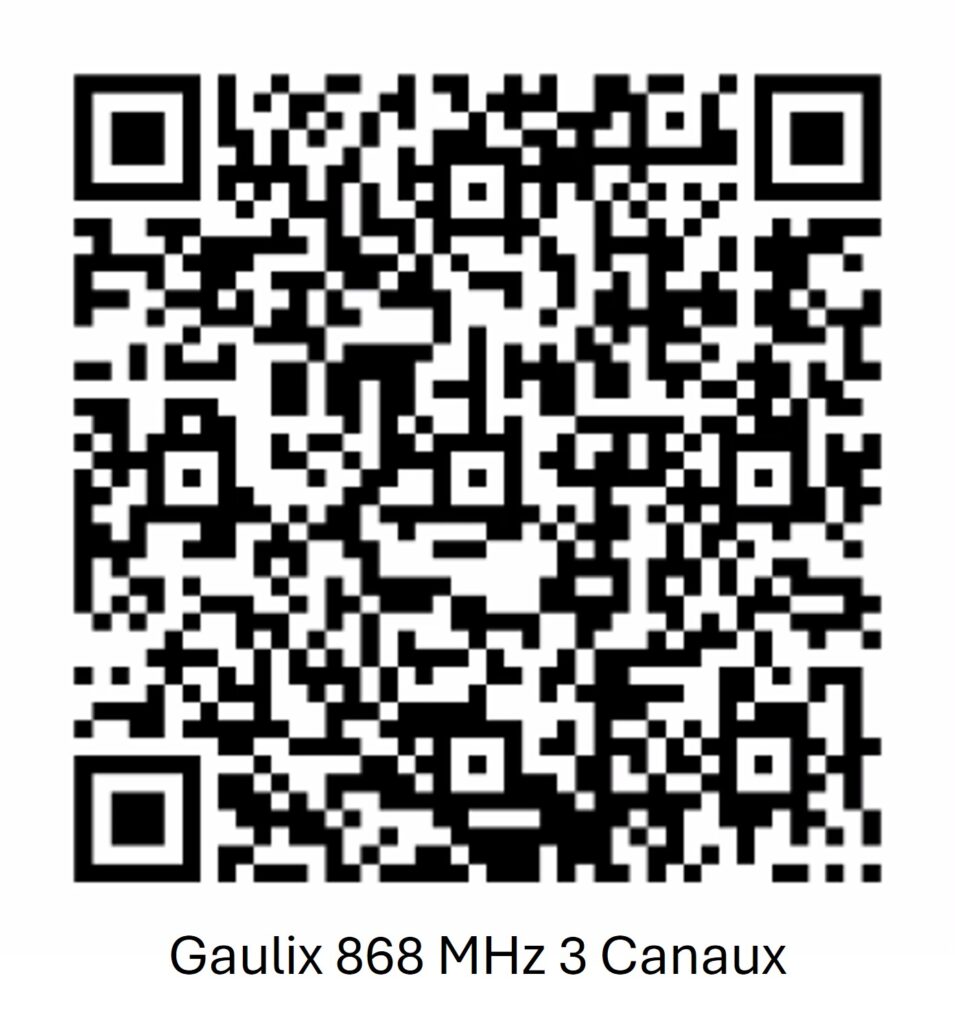
Il configure les trois canaux d’un coup, avec les bonnes clés.
Au moment de l’import, l’application vous demande si vous voulez remplacer ou ajouter. Choisissez Remplacer. Le module redémarre.
Les premiers canaux constituent la base commune du réseau national et ne doivent pas être modifiés. Les derniers emplacements sont libres : vous pouvez y créer un canal privé, par exemple entre voisins ou en famille. Pour cela, il faut définir une clé (PSK) identique sur tous les nœuds du groupe. Attention : un canal privé reste soumis aux mêmes réglages radio (868 MHz, LongModerate) que le reste du réseau, sinon il ne fonctionnera pas.
Étape 5 : les réglages radio (Réglages de l’appareil -> LoRa)
| Paramètre | Valeur | Commentaire |
|---|---|---|
| Région | EU_868 | Obligatoire, c’est la bande légale en France |
| Préréglages | LongModerate (LM) | Standard Gaulix, ne pas mettre LongFast (le standard de Meshtastic) |
| Ignorer MQTT | Désactivé | |
| Transmission des paquets vers MQTT | Activé | Autorise les autres à relayer vos paquets vers MQTT |
| Transmission activée | Activé | |
| Nombre de sauts (Hop limit) | 7 | Se règle sur chaque nœud individuellement. Valeur recommandée pour tous, temporaire, phase de test |
| Slot de fréquence | 1 | |
| Gain RX Boosté | Activé | |
| Remplacer la fréquence | 869.4625 MHz | La fréquence de Gaulix |
| Puissance d’émission | 27 |
Le principe des sauts est expliqué plus haut, dans la section D’abord, comment un message circule. Ce réglage définit, sur votre nœud, avec combien de sauts partent les messages que vous envoyez. Il ne s’applique pas aux messages des autres, chacun a le sien. On pourrait croire qu’il faut mettre le maximum, puisque plus de sauts signifie plus de portée. C’est faux, et c’est même l’inverse au-delà d’un certain point.
À chaque saut, ce n’est pas un seul nœud qui répète le message : c’est potentiellement tous ceux qui l’ont entendu. Un message qui traverse une zone dense peut ainsi générer des dizaines de retransmissions. Or tout le monde partage une seule fréquence. Trop de sauts, et le réseau passe son temps à répéter au lieu de transmettre. Les messages se percutent, et il en arrive finalement moins qu’avec un réglage plus modeste.
La valeur usuelle sur Gaulix est nettement plus basse. Nous utilisons 7, qui est le maximum, volontairement et temporairement : nous voulons mesurer jusqu’où porte notre réseau avec le relief réunionnais avant de choisir une valeur définitive. Nous la redescendrons dès que nous aurons assez de données.
Étape 6 : le rôle du nœud et le mode de réémission (Configuration de l’appareil -> Appareil)
Rôle de l’appareil : Laissez CLIENT. C’est la valeur par défaut et c’est le bon choix pour la très grande majorité des participants.
Deux exceptions courantes :
- Votre nœud est en intérieur, en fond de ravine, ou vous en avez plusieurs au même endroit : mettez-le en
CLIENT_MUTE. - Vous avez un nœud en hauteur chez vous pour rattraper vos propres nœuds d’intérieur :
CLIENT_BASE.
N’utilisez jamais ROUTER, ROUTER_LATE ou REPEATER sans nous en parler. Ces rôles sont réservés aux relais d’infrastructure validés collectivement, et mal employés ils dégradent le réseau de tout le monde.
Tout est expliqué en détail dans la section Les rôles des nœuds, avec le tableau complet des rôles Meshtastic traduit en français.
Mode de réémission : laissez LOCAL_ONLY. Ce réglage se trouve juste sous le rôle. Il est expliqué dans la section Le mode de réémission.
Étape 7 : la position (Configuration de l’appareil -> Position)
Deux cas :
- Votre module a un GPS (version T114 avec GPS, T-Beam, trackers) : activez la position GPS.
- Votre module n’a pas de GPS : vous pouvez saisir une position fixe manuellement. C’est le bon choix pour un nœud qui reste à la maison, et cela évite de dépendre du téléphone.
La position est l’information la plus sensible que diffuse un nœud Meshtastic. Vous gardez la main dessus :
- Vous pouvez désactiver complètement le partage de position.
- Vous pouvez régler une précision réduite (par exemple au kilomètre près plutôt qu’au mètre). Le réseau saura que vous êtes « quelque part vers Saint-Pierre » sans savoir dans quelle rue.
- Pour un nœud fixe, saisir une position manuelle approximative est souvent le meilleur compromis.
Rappel valable pour tout le réseau : les messages texte circulent en clair pour tous les participants d’un canal, un peu comme des talkies-walkies. N’y mettez jamais d’informations personnelles ou sensibles.
Étape 8 : MQTT (Réglages du module -> MQTT)
C’est l’étape qui permet à votre nœud d’apparaître sur MeshForge. Elle est facultative : votre nœud fonctionne parfaitement sans. Mais plus il y a de participants qui la font, mieux nous voyons notre réseau.
Cette étape touche trois écrans différents de l’application : l’écran MQTT lui-même (Réglages du module -> MQTT), l’écran LoRa (dans ses réglages avancés), et le canal Fr_Balise (Réglages de l’appareil -> Canaux). C’est facile d’en oublier un, d’où cette page.
8.1 — L’écran MQTT (Réglages du module -> MQTT)
| Paramètre | Valeur |
|---|---|
| MQTT activé | Oui |
| Adresse | mqtt-mt.meteor-oi.re |
| Nom d’utilisateur | lora974-P suivi de votre numéro de participant, par exemple lora974-P137 |
| Mot de passe | celui reçu par e-mail à votre inscription |
| Chiffrement activé | Oui |
| Sortie JSON activée | Oui (Option sans effet pour les modules avec une puce nRF52 (comme le T114) |
| TLS activé | Non |
| Sujet principal (Root topic) | msh/EU_868 |
| Proxy pour le client activé | Oui pour les modules sans WiFi (comme le Heltec T114) |
| Rapport cartographique | Activé (facultatif) Précision : +/- 729 m Intervalle de rapport cartographique : 6 heures |
Point important et souvent source de confusion. Le Heltec T114, comme tous les modules à base de puce nRF52, n’a pas de WiFi. Il ne peut donc pas se connecter tout seul à Internet pour parler au serveur MQTT. La solution s’appelle le proxy client : le module passe par la connexion Internet de votre téléphone, via le Bluetooth. Il faut donc activer l’option « Proxy vers le client » (Client proxy enabled).
Conséquence concrète : votre nœud n’alimente MeshForge que lorsque l’application Meshtastic est connectée à votre module et que votre téléphone a du réseau. Dès que vous vous éloignez ou que vous fermez l’application, la remontée s’arrête. Le nœud continue de fonctionner normalement en radio, simplement il n’apparaît plus sur la carte (MeshForge).
Modules concernés par cette limite : T114, RAK4631, WisMesh Tag, T1000-E. Modules qui peuvent se connecter en WiFi directement : LoRa 32 V3 et V4, T-Beam, et les autres modules à base d’ESP32. Sur ceux-là, on renseigne le WiFi dans les réglages réseau, on laisse le proxy client désactivé, et le nœud alimente MeshForge en permanence, sans téléphone. Ce sont les meilleurs candidats pour devenir des points d’observation durables de notre réseau.
Le rapport cartographique (Map Reporting) est un envoi périodique, indépendant, directement vers le serveur MQTT. L’application vous demande un consentement explicite avant de l’activer, car ce paquet-là part non chiffré et contient identifiant, noms, position approximative, modèle du matériel, rôle, version du firmware et canal principal. Si vous l’activez, deux réglages vous appartiennent :
- la précision de la position rapportée, via un curseur (par exemple ± 729 mètres)
- l’intervalle d’envoi (par exemple six heures)
C’est entièrement à vous de choisir ces deux valeurs selon ce que vous êtes à l’aise de partager. Ni l’un ni l’autre n’est requis pour que votre nœud apparaisse sur MeshForge via le canal Fr_Balise : c’est une source d’information complémentaire, pas une condition.
Utilisez le bouton Test de la connexion avant de sauvegarder : il vous dit tout de suite si l’adresse et les identifiants sont corrects.
8.2 — Réglages complémentaires, dans l’écran LoRa (Réglages de l’appareil -> LoRa)
Ouvrez ensuite les réglages LoRa > Avancé. Deux options y déterminent si votre nœud a le droit de communiquer avec MQTT :
| Paramètre | Valeur |
|---|---|
| Transmission des paquets vers MQTT (Okay to MQTT) | Activé |
| Ignorer MQTT | Désactivé |
Sans ces deux réglages, votre nœud a beau être configuré côté MQTT, il ne remontera rien : le refus vient de la partie radio, pas de la partie MQTT.
8.3 — Réglages des canaux (Réglages de l’appareil -> Canaux)
Enfin, ouvrez le canal Fr_Balise dans Canaux, et vérifiez :
| Paramètre | Valeur |
|---|---|
| Liaison montante activée (Uplink, LoRa vers MQTT) | Activé |
| Liaison descendante activée (Downlink, MQTT vers LoRa) | Activé |
| Position activée | Activé |
| Emplacement précis | Désactivé (Précision +/- 91 m ou plus si vous voulez) |
Le point le plus important de toute cette étape est le dernier. Si « Emplacement précis » reste activé, votre position exacte part sur MQTT, visible publiquement sur MeshForge. En le désactivant, un curseur apparaît juste en dessous : il vous permet de choisir vous-même le degré d’imprécision de la position que vous acceptez de partager, de quelques dizaines de mètres à plusieurs kilomètres. C’est le même principe que celui déjà évoqué à l’étape 7.
Ouvrez ensuite le canal Fr_EMCOM, et vérifiez :
| Paramètre | Valeur |
|---|---|
| Liaison montante activée (Uplink, LoRa vers MQTT) | Activé |
| Liaison descendante activée (Downlink, MQTT vers LoRa) | Activé |
| Position activée | Activé |
| Emplacement précis | Désactivé (Précision +/- 91 m ou plus si vous voulez) |
Ouvrez ensuite le canal Fr_BlaBla, et vérifiez :
| Paramètre | Valeur |
|---|---|
| Liaison montante activée (Uplink, LoRa vers MQTT) | Désactivé |
| Liaison descendante activée (Downlink, MQTT vers LoRa) | Désactivé |
| Position activée | Désactivé |
| Emplacement précis | Désactivé |
C’est cette configuration qui met concrètement en œuvre notre règle : la télémétrie et la position remontent dans le canal Balise, les messages texte (surtout dans Blabla) ne passent jamais par Internet, sauf pour le canal EMCOM.
La sortie JSON publie vos données dans un format simple à lire, en plus du format natif Meshtastic déjà envoyé. C’est ce format que nous utilisons du côté de MeshForge.
Ce format n’ajoute pas de risque particulier pour votre vie privée : le canal Fr_Balise utilise la clé standard partagée par tout le réseau Gaulix, pas un secret propre à vous. Autrement dit, ce que la sortie JSON publie en clair, n’importe qui connaissant cette clé publique pouvait déjà le lire dans le format chiffré natif.
Si vous êtes sur un module nRF52 (T114, RAK4631, WisMesh Tag, T1000-E) : ce format n’est de toute façon pas disponible sur cette puce. L’option peut être absente de votre écran, ou sans effet si vous l’activez. Ce n’est pas grave, ignorez-la.
C’est une question d’équilibre entre l’utilité du réseau et votre vie privée, et vous seul décidez où le placer. Une position précise aide à mieux comprendre la couverture réelle du réseau : on voit exactement d’où partent les messages, ce qui aide à repérer les trous de couverture et à savoir où installer un futur relais.
Mais cette même précision, publiée sur une carte accessible à tous, révèle où vous habitez au mètre près. En désactivant « Emplacement précis » et en réglant le curseur qui apparaît à la place, vous choisissez vous-même le compromis : une position encore assez précise pour être utile au réseau, mais floutée à l’échelle que vous jugez raisonnable.
Il n’y a pas de bonne valeur universelle. Si vous hésitez, quelques centaines de mètres est un point de départ courant.
Récapitulatif complet de notre configuration standard
À copier-coller, pour ceux qui préfèrent une liste unique :
Utilisateur
  Nom long ................... [nom Gaulix]_P[numéro de participant] [libre]
                               exemple : 974SDENLM8ClN_P234 Jean
  Nom court .................. jusqu'à 4 caractères libres, lettres et/ou chiffres
                               par défaut : votre numéro de participant
  Non joignable par message .. non
  Radioamateur licencié ...... non

LoRa
  Région ............................... EU_868
  Utiliser un préréglage ............... oui
  Préréglages .......................... LONG_MODERATE (LM)
  Ignorer MQTT ......................... non
  Transmission des paquets vers MQTT ... oui
  Transmission activée ................. oui
  Autoriser le dépassement du temps
  d'émission autorisé par heure ........ non
  Nombre de sauts ...................... 7 (recommandé, réglage propre à chaque nœud)
  Slot de fréquence .................... 1
  Gain RX Boosté ....................... oui
  Fréquence ............................ 869.4625
  Puissance d'émission ................. 27


Canaux
  0 ............................... Fr_Balise (primaire)
    Lisaison montante activée ..... oui
    Liaison descendante activée ... oui
    Position activée .............. oui
    Précision de position ......... 91 m
  1 ............................... Fr_EMCOM
    Lisaison montante activée ..... oui
    Liaison descendante activée ... oui
    Position activée .............. oui
    Précision de position ......... 91 m
  2 ............................... Fr_BlaBla
    Lisaison montante activée ..... non
    Liaison descendante activée ... non
    Position activée .............. non

Appareil
  Rôle de l'appareil ......................... CLIENT
  Mode de réémission ......................... LOCAL_ONLY
  Intervalle de diffusion des infos noeud .... 3 heures
  Fuseau horaire ............................. GMT-4

MQTT
  Activé ................... oui
  Adresse .................. mqtt-mt.meteor-oi.re
  Utilisateur .............. lora974-P[numéro de participant]
  Mot de passe ............. fourni à l'inscription
  Chiffrement .............. oui
  Sortie JSON .............. oui (sans effet sur T114 et autres nRF52)
  TLS ...................... non
  Root topic ............... msh/EU_868
  Proxy client ............. oui (modules sans WiFi)
  Rapport cartographiqu .... oui (facultatif)
    Précision .............. à votre choix
    Intervalle ............. 3 heures (sinon à votre choix)
5. MeshForge, la carte de notre réseau
MeshForge est un tableau de bord qui affiche notre réseau réunionnais en temps réel : quels nœuds sont actifs, qui entend qui, avec quelle qualité de signal, et comment tout cela évolue dans le temps.
C’est un outil open source, développé par Robin, participant du réseau, et mis à disposition de l’association. Le code est public : github.com/Robin-Lune/MeshForge.
À quoi ça sert concrètement
- Voir si votre nœud fonctionne bien. Vous doutez de votre antenne ou de son emplacement ? Regardez qui vous entend et à quelle distance.
- Identifier les trous de couverture. C’est ce qui nous permet de décider où installer les prochains relais autonomes.
- Comprendre le réseau. Chaque fiche de nœud donne son historique sur 30 jours, ses voisins radio directs et les chemins empruntés par les messages, saut par saut.
Obtenir ses identifiants MQTT
Nous créons un identifiant par participant, que nous envoyons par e-mail avec son mot de passe au moment de l’inscription. Il se présente sous la forme lora974-P suivi de votre numéro de participant, par exemple lora974-P137. C’est cet identifiant qu’il faut recopier dans l’écran MQTT de l’application (voir section 4, étape 8).
Si vous ne l’avez plus, écrivez-nous.
Si vous avez plusieurs nœuds, vous pouvez créer des identifiants supplémentaires directement dans MeshForge (Devenir passerelle MQTT).
Ce qui remonte vers MeshForge : position, télémétrie (batterie, tension, éventuellement capteurs), nom du nœud, voisins radio détectés, qualité du signal, résultats de traceroute, vos messages texte du canal Fr_EMCOM.
Ce qui ne remonte pas : vos messages texte du canal Fr_BlaBla (ils restent sur les ondes radio, point.), vos messages texte directs (messages directement entre deux nœuds).
MeshForge applique plusieurs garde-fous :
- Les nœuds mobiles sont floutés. Leur position est ramenée à une case d’environ 500 mètres, toujours la même, afin qu’on ne puisse pas retrouver le point exact en moyennant plusieurs relevés. Par défaut, tout nœud est considéré comme mobile tant qu’un administrateur ne l’a pas déclaré relais fixe.
- Seuls les canaux autorisés sont traités. Tout le reste est ignoré.
- Vous pouvez demander le retrait de votre nœud de la carte, son anonymisation ou sa suppression. Écrivez-nous.
- Les données brutes ne sont pas conservées indéfiniment : elles sont purgées automatiquement après quelques semaines.
Reste un point à avoir en tête : dès qu’un nœud émet sa position en clair sur un canal public, n’importe qui à portée radio peut la lire. C’est le fonctionnement normal de Meshtastic, pas une particularité de MeshForge. Si cela vous gêne, réduisez la précision de votre position ou désactivez-la.
6. Android et iOS, ce n’est pas la même chose
À ce jour, les applications Meshtastic pour Android et pour iOS sont deux applications distinctes, développées par des équipes différentes. Elles n’ont ni la même organisation des menus, ni exactement les mêmes fonctionnalités, ni le même rythme de mises à jour.
Ce que cela implique pour vous :
- Les tutoriels ne se transposent pas directement. Un tutoriel illustré sous Android ne correspondra pas à ce que vous voyez sur iPhone, et inversement.
- Certains réglages sont plus faciles à trouver d’un côté que de l’autre. Si vous bloquez sur un paramètre, ce n’est pas forcément vous.
- Quand vous demandez de l’aide dans la communauté, précisez toujours votre système (Android ou iOS) et la version de l’application. Cela fait gagner beaucoup de temps à tout le monde.
Il existe un client web qui se connecte au module en USB ou en Bluetooth depuis un ordinateur (Chrome, Chromium ou Edge). Il est parfois plus confortable pour la configuration initiale, avec un vrai clavier et un grand écran.
Il existe aussi une interface en ligne de commande, pour ceux que ça amuse.
7. Ça ne marche pas comme prévu
Je ne vois aucun autre nœud. C’est souvent normal les premières heures. Les nœuds ne diffusent leurs informations que toutes les quelques heures. Laissez tourner. Vérifiez aussi que vous êtes bien en EU_868 et en LongModerate : avec un mauvais preset, vous n’entendrez littéralement personne.
Si le problème persiste au-delà de quelques heures alors que d’autres participants captent bien, vous êtes peut-être simplement dans une zone blanche pour l’instant. Le relief réunionnais (pitons, ravines, remparts) crée des poches où aucun nœud existant ne porte encore. Ce n’est pas un problème de configuration de votre côté : c’est un trou de couverture que seul un futur relais bien placé pourra combler. Signalez-le nous, ça nous aide à savoir où prioriser.
Je reçois quelqu’un sur Fr_BlaBla, mais je n’arrive pas à lui écrire en message privé. C’est fréquent et ce n’est pas forcément un problème. Voir la question dédiée sur notre FAQ : en résumé, un message privé demande un échange de clés qui exige une liaison radio plus solide qu’un simple message sur canal public, et une liaison radio n’est presque jamais aussi bonne dans les deux sens.
Mon nœud n’apparaît pas sur MeshForge. Vérifiez dans l’ordre : l’application est-elle connectée au module en Bluetooth ? Le téléphone a-t-il du réseau ? Le proxy client est-il activé ? L’uplink est-il activé sur Fr_Balise ? Les identifiants MQTT sont-ils saisis sans espace parasite ? Le module a-t-il redémarré après la modification ?
Je vois des nœuds sans nom, juste un code du style !a1b2d3c5. Normal. Les noms sont diffusés séparément des messages, seulement toutes les quelques heures. Patientez, ils apparaîtront. Voir le détail à l’étape 3.
Mes messages mettent longtemps à arriver, ou n’arrivent pas du tout. Un message qui traverse plusieurs sauts met plusieurs secondes, c’est le fonctionnement normal. S’il n’arrive jamais, c’est probablement qu’aucun nœud ne fait le relais entre vous et le destinataire, ou que le compteur de sauts est tombé à zéro en route. Vérifiez aussi que vous écrivez bien dans Fr_BlaBla et non dans un canal privé.
Personne ne me reçoit. Vérifiez que votre antenne est bien vissée. Une antenne mal connectée dégrade fortement les performances et peut abîmer le module. Vérifiez ensuite la hauteur et l’orientation verticale.
J’ai tout cassé. Le plus simple est souvent de reflasher le module et de repartir de l’étape 1. Ça prend dix minutes et ça ne coûte rien.
Je bloque vraiment. Posez la question dans le groupe « Discussion » de notre communauté, ou écrivez-nous. Il y a toujours quelqu’un qui est passé par là.
8. Liens utiles
Nos pages
- Le réseau LoRa citoyen à La Réunion
- Foire aux questions
- Matériel LoRa, recommandations et retours d’expérience (page protégée)
- Carte statique des participants
- MeshForge (carte dynamique des nœuds connectés)
- Formulaire d’inscription
Gaulix
- Site Gaulix
- Gaulix pour les Noobs (tutoriel de configuration de référence)
- Générateur de noms de nœuds
Meshtastic
- Documentation officielle
- Configuration de l’appareil et tableau des rôles (en anglais)
- Choisir le bon rôle (en anglais)
- Demystifying ROUTER_LATE (en anglais)
- Outil de flashage
- Client web